Preguntas frecuentes /🧠 Como usar el curso /📊 Dashboard
🛠️ Pasos para personalizar tu curso por Área.
Configurar tu plataforma te tomará menos de dos minutos. Solo sigue estos pasos en orden:
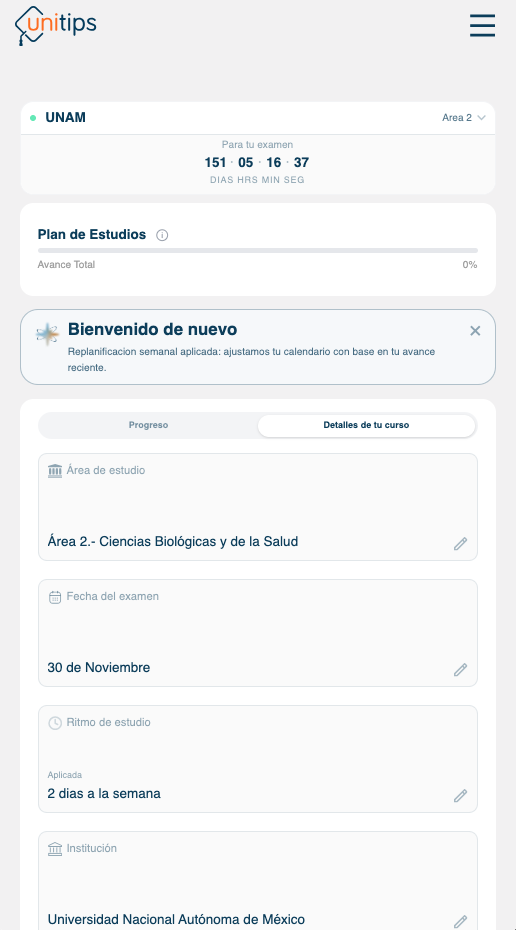
Paso 1: Ve a los detalles de tu curso
Inicia sesión en tu cuenta.
En tu panel principal, deslízate hasta la sección de pestañas y selecciona "Detalles de tu curso" (justo a un lado de la pestaña Progreso).
Para comenzar a editar cualquier sección, haz clic en el ícono de lápiz que aparece en la esquina inferior derecha de cada recuadro.
Paso 2: Selecciona tu Área de Estudio
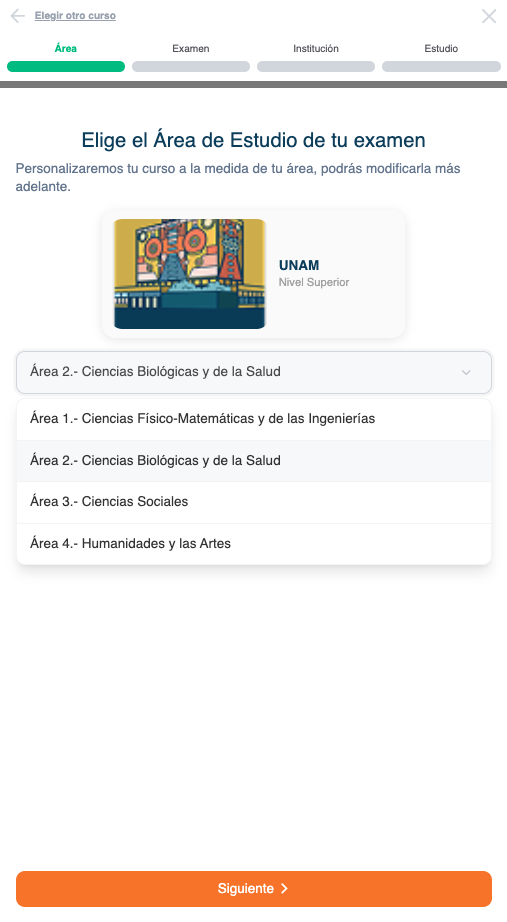
Se abrirá la pantalla "Elige el Área de Estudio de tu examen".
Haz clic en el menú desplegable para seleccionar el área exacta asignada a tu carrera (por ejemplo, Área 2.- Ciencias Biológicas y de la Salud).
Al terminar, presiona el botón naranja "Siguiente".
Paso 3: Ingresa la fecha de tu examen
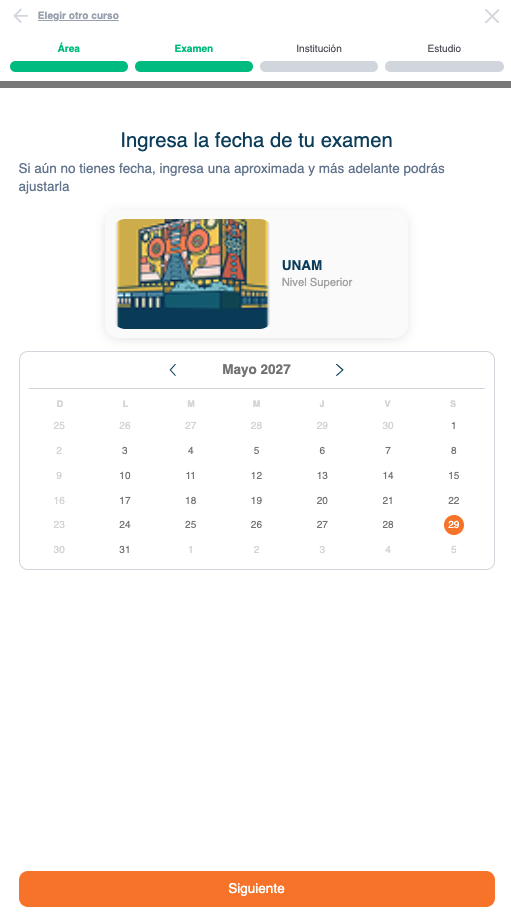
En la pantalla "Ingresa la fecha de tu examen", selecciona el mes y día exactos de tu prueba en el calendario interactivo.
Si la convocatoria oficial aún no sale, no te preocupes: coloca una fecha aproximada para activar tus herramientas y da clic en "Siguiente".
Paso 4: Define tu Institución, Facultad y Carrera
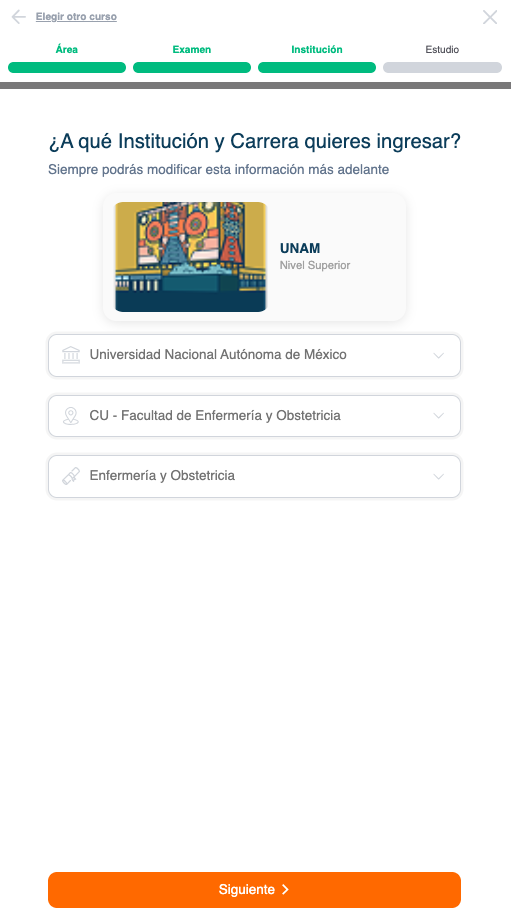
En la pantalla "¿A qué Institución y Carrera quieres ingresar?", utiliza los tres menús desplegables para especificar la Universidad, el Campus o Facultad, y la Carrera exacta que vas a tramitar.
Haz clic en el botón naranja "Siguiente".
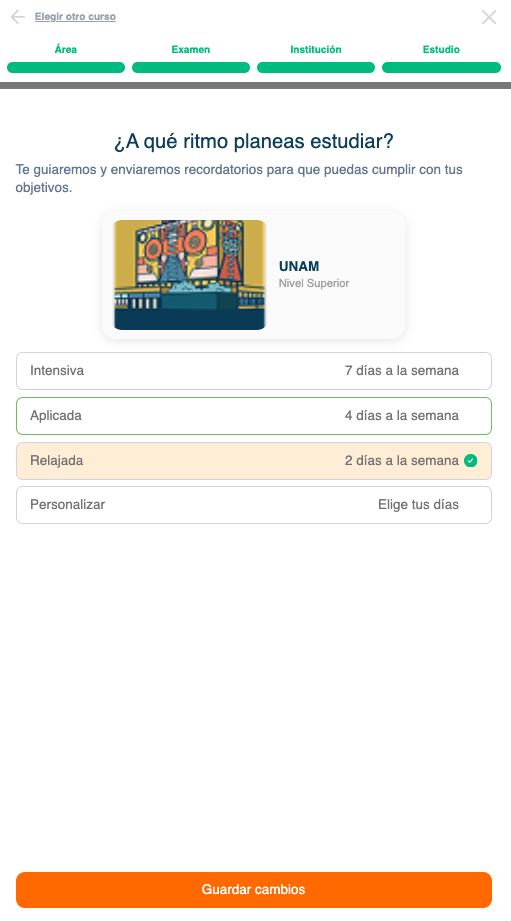
Paso 5: Ajusta tu ritmo de estudio y guarda
Para finalizar, en la pantalla "¿A qué ritmo planeas estudiar?", selecciona el plan semanal que mejor se acomode a tus horarios (Intensiva, Aplicada, Relajada o Personalizada).
Una vez elegido tu ritmo, haz clic en el botón naranja "Guardar cambios".
¡Tu curso se actualizará de inmediato!
💡 Tip Unitips: Tu preparación es 100% flexible.
Si decides cambiar de carrera o de universidad a mitad de tu preparación, puedes volver a realizar estos pasos y cambiar tu personalización tantas veces como lo necesites durante la vigencia de tu curso.